> For the complete documentation index, see [llms.txt](https://alfa-informatica-net.gitbook.io/alfa-chat/llms.txt). Markdown versions of documentation pages are available by appending `.md` to page URLs; this page is available as [Markdown](https://alfa-informatica-net.gitbook.io/alfa-chat/primeiros-passos/criando-filas.md).
# Criando Filas
"Olá! Hoje vamos configurar as filas no Alfachat. Imagine as filas como os departamentos da sua empresa. Cada fila representa um assunto específico e o chatbot é o atendente virtual que direciona as conversas para a fila correta. No nosso sistema, o chatbot nativo já vem com essa funcionalidade, ou seja, ele está integrado diretamente às filas. Além disso, você pode conectar outros **chatbots**, como **ChatGPT**, **N8n**, **Diaglyflow** e **Typebot**, para expandir ainda mais as capacidades do seu atendimento.
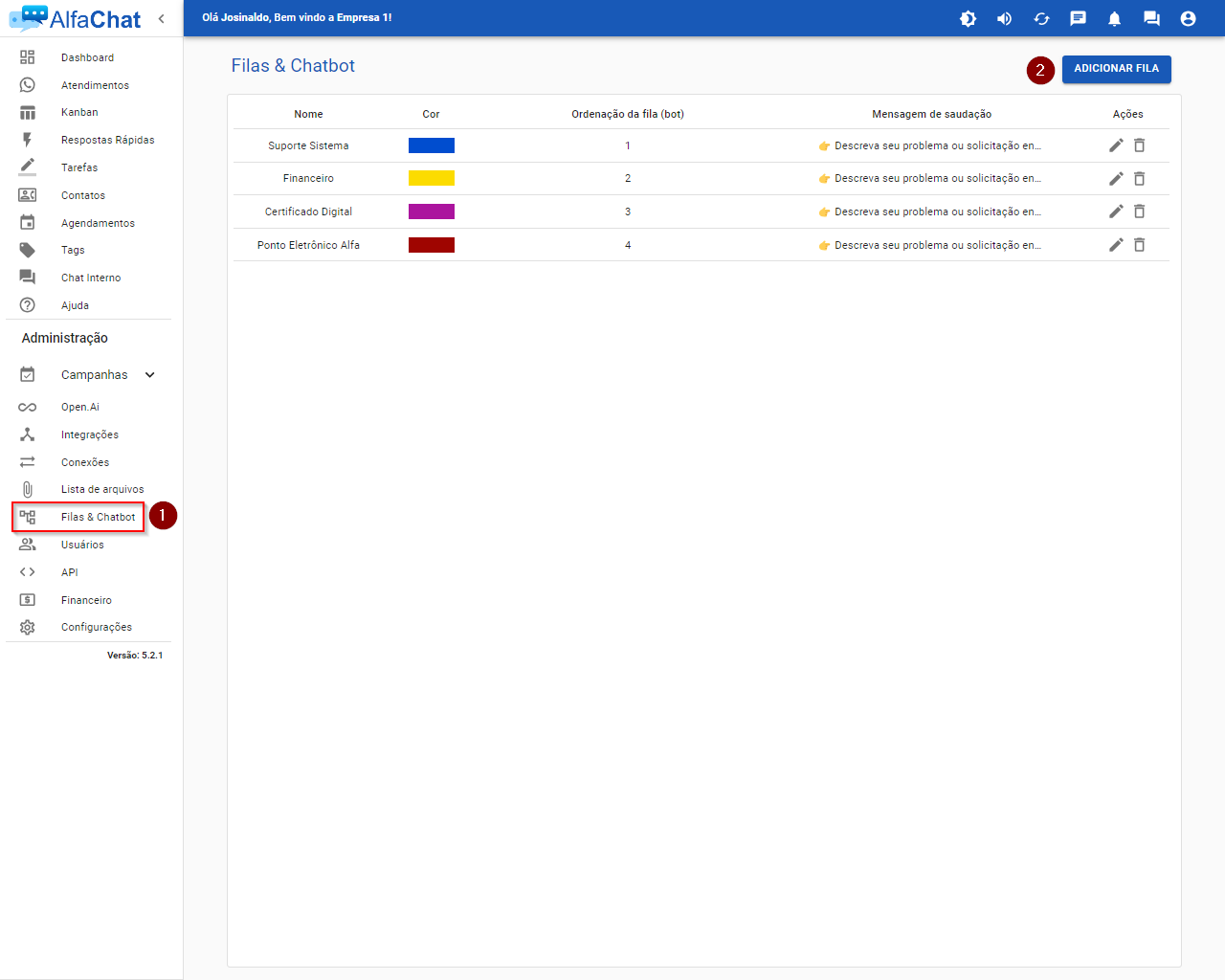
No menu principal, localize a aba intitulada "**Filas e Chatbot**". Ao encontrá-la, clique sobre ela. Em seguida, procure e clique no botão que diz "**Adicionar Fila**"
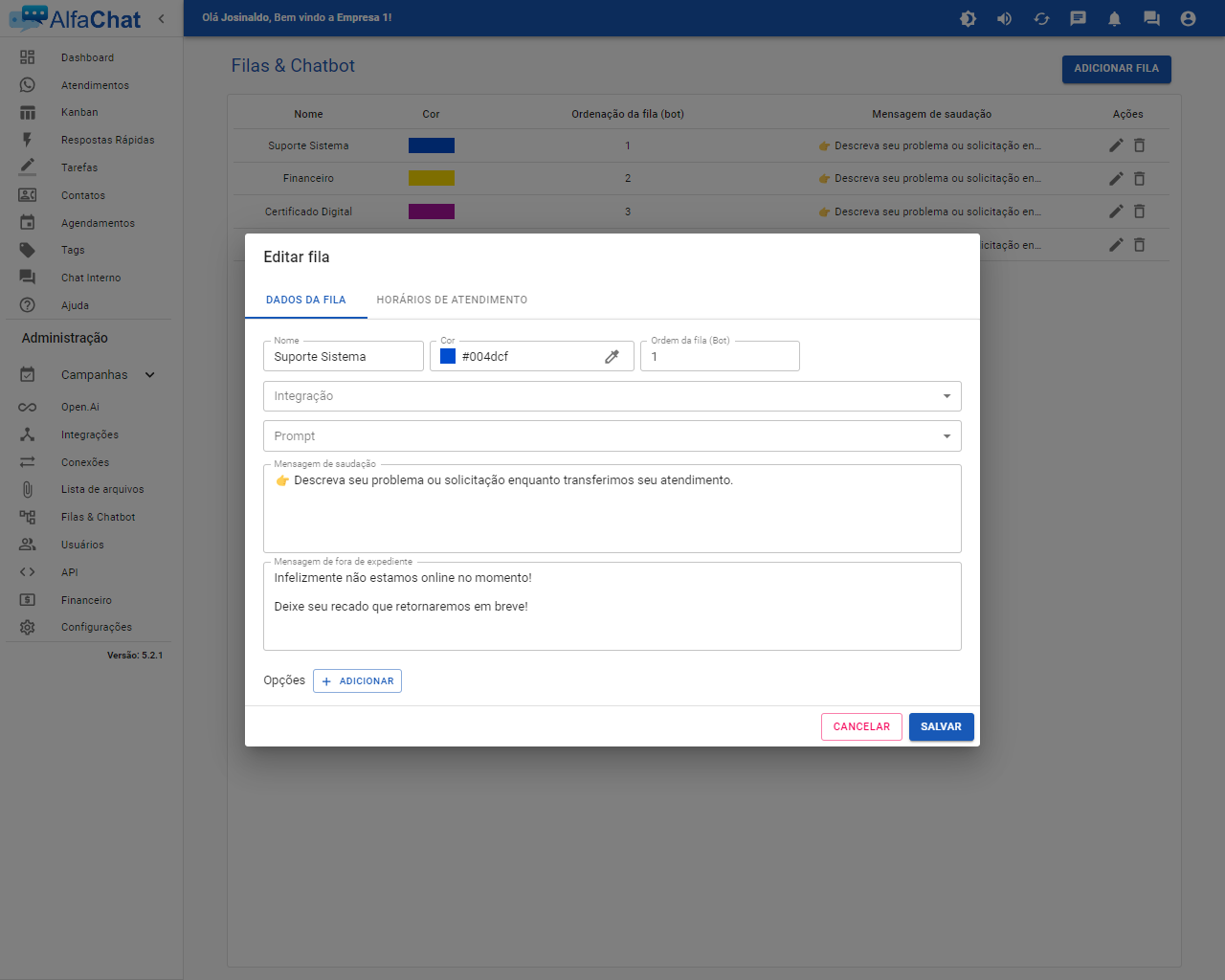
### **DADOS DA FILA:**
* **Nome:** Insira o nome para identificar a fila, Ex: Vendas, Suporte Técnico, Informações, Etc
* **Cor**: Defina uma cor para identificar a fila que esta sendo criada.
* **Ordem da fila (Bot)** : A posição do bot na fila de atendimento, Ex: 1, 2, 3
* **Integração**: Para integração com **ChatGPT**, **N8n**, **Diaglyflow** e **Typebot** caso já tenha sido devidamente configuradas.
* **Prompt**: Código fonte da Integração.
* **Mensagem de saudação**: Defina uma mensagem de de saudação que vai ser apresentada ao cliente ser atendido por esta fila.
* **Mensagem de fora de atendimento**: Defina uma mensagem que vai ser apresentada ao cliente que entrar em contato fora do expediente.
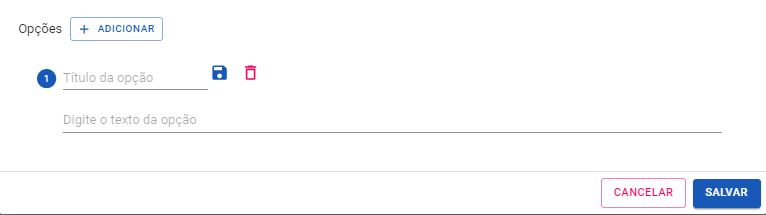
No menu de **Opções**, você pode criar submenus para o chatbot, permitindo um detalhamento mais aprofundado da fila.
Exemplo: Filla principal '**Suporte Sistema**' > Submenu '**Fiscal**'
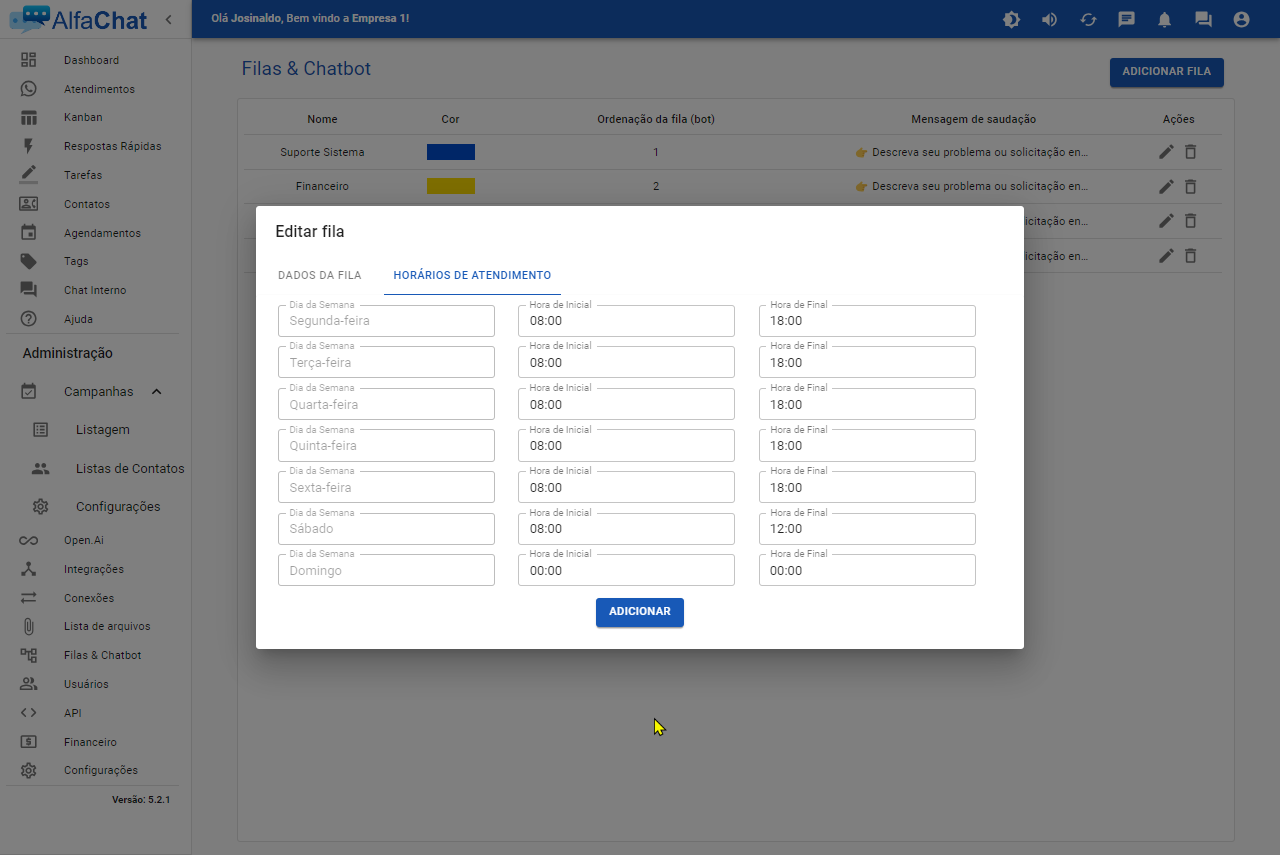
### HORARIOS DE ATENDIMENTO:
Nesta aba você vai inserir os horários de atendimento de sua empresa em que o chatbot vai direcionar o atendimento para o técnico ou mensagem de inatividade, garantindo que o seu chatbot atenda às necessidades dos seus clientes de forma eficiente.